
MicrosoftOutlook 設定方法
令和8年9月 コミュメールサーバーは、新サーバーに移行しました。
現在、MicrosoftOutlookで電子メールの送受信を行われている場合は、次の手順で設定の変更を行ってください。
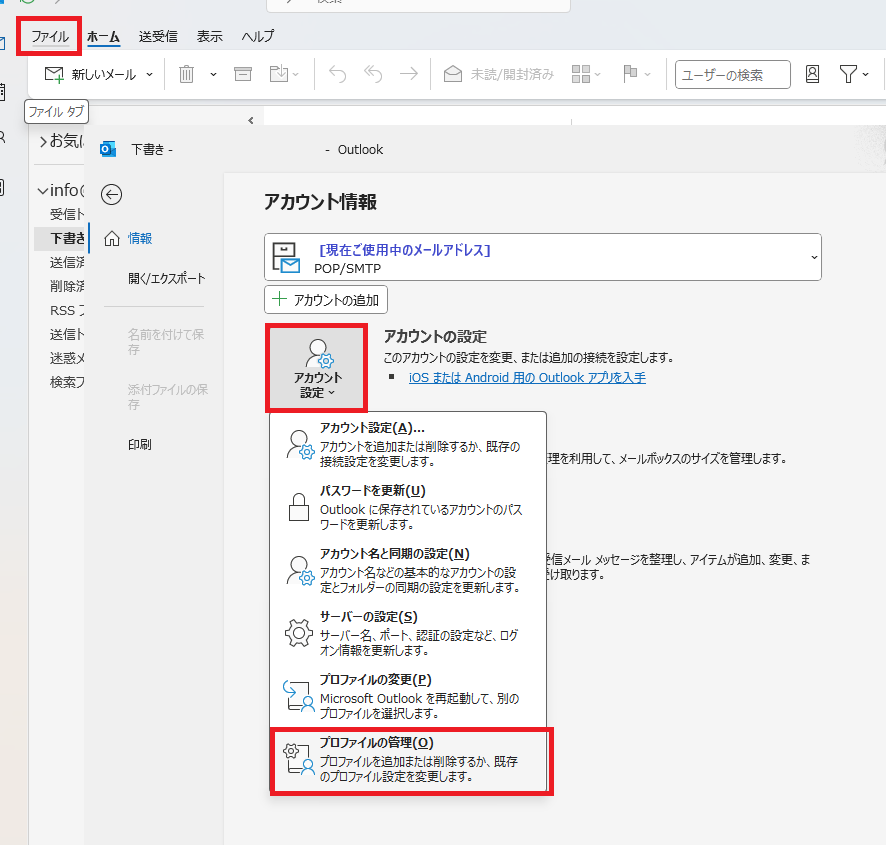
①MicrosoftOutlookを起動し、「ファイル」から「アカウント設定」、「プロファイルの管理」を選択してください。
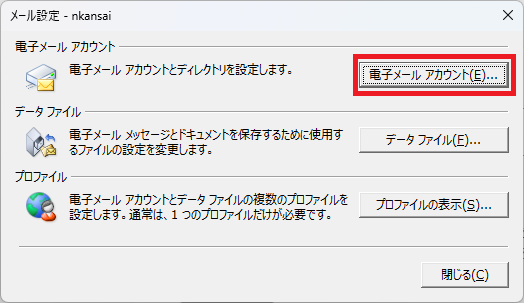
②下記画面で、「電子メールアカウント」を選択してください。
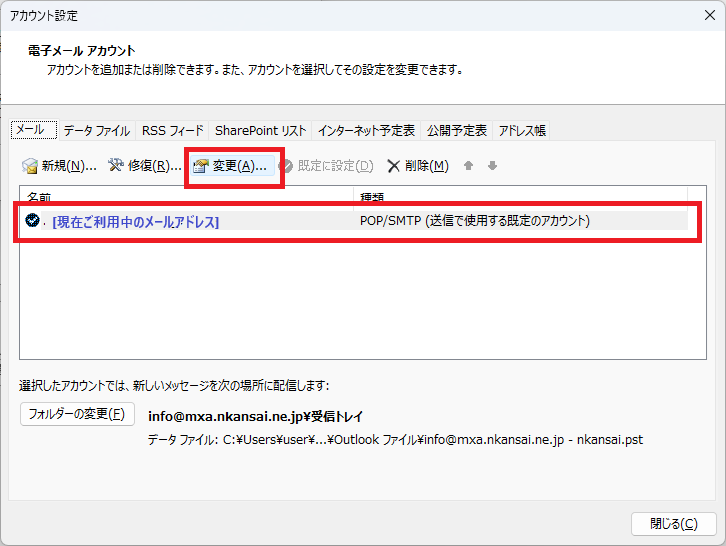
③下記画面で、「現在ご利用中のメールアドレス」を1度だけクリックし、行が反転した状態で、「変更」を選択してください。
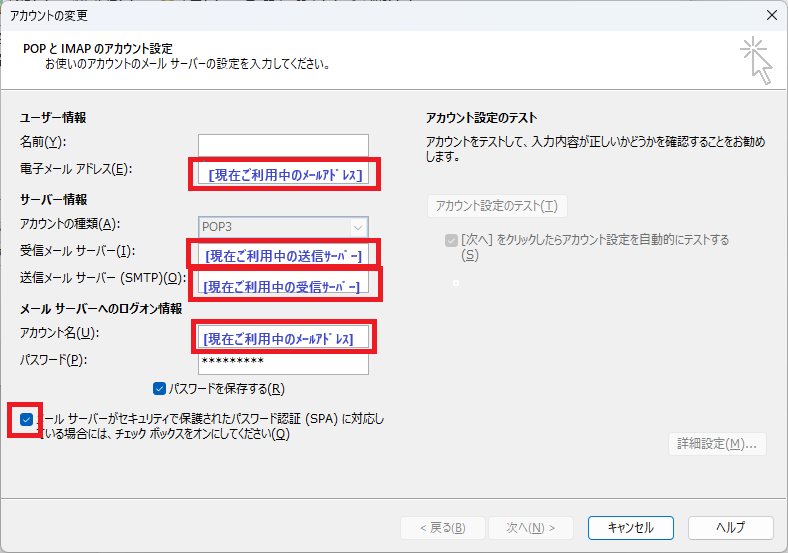
④以下のような画面が表示されますので、赤枠部分の確認及び変更を行って下さい。
| 項目 | 内容 |
| 電子メールアドレス |
現在ご使用中のメールアドレスの確認 |
| 受信メールサーバー名 |
受信サーバー名の確認 使用中のメールアドレスの@マークより後ろが表示されていればOKです。 (hagoromo.net kitakansai.net kounotori.net ninokuni.net nkansai.net nojigiku.net sea-town.jp yunomachi.net) |
| 送信メールサーバー名 |
送信サーバー名の確認 使用中のメールアドレスの@マークより後ろが表示されていればOKです。 (hagoromo.net kitakansai.net kounotori.net ninokuni.net nkansai.net nojigiku.net sea-town.jp yunomachi.net) |
| アカウント名 | アカウント名(@マークより前) → メールアドレス に 変更してください。 |
| メールサーバーがセキュリティでチェックされた・・・・・ | チェック無 |
⑤画面④の確認・変更が終わったら、右下の「詳細設定」を選択すると、以下のような画面が表示されますので、まず、「詳細設定」のタブを選択し、赤枠部分の確認及び変更を行って下さい。
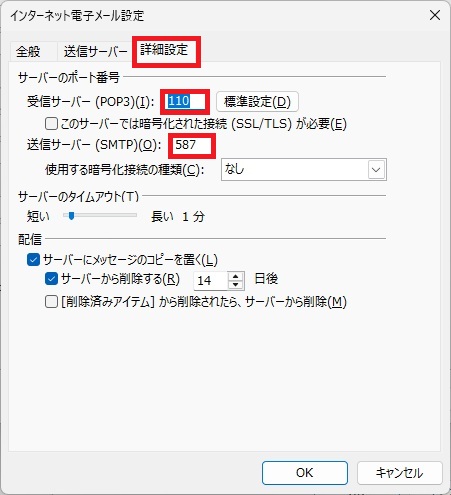
| 項目 | 内容 |
| 受信サーバー(POP3) | 110 |
| 送信メールサーバー(SMTP) |
25 → 587 に変更してください。 |
⑥次に、「送信サーバー」のタブを選択し、赤枠部分の確認及び変更を行って下さい。
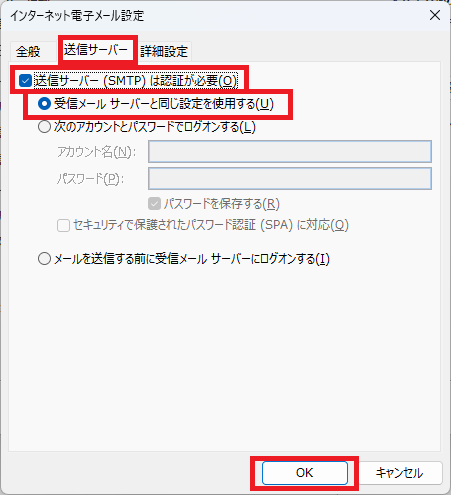
| 項目 | 内容 | |
| 送信サーバー(SMTP)は認証が必要 |
□のチェックボックスにチェックを入れる。 |
|
| 下の3つの選択肢 | 一番上の、「受信メールサーバーと同じ設定を使用する」にチェックを入れる。 |
⑦ここまでの確認、変更が終わったら、「OK」を押します。画面④に戻りますので、右下の次へを押してください。
送受信のテストが始まりますので、完了が2つ出れば、設定終了です。エラーが出た場合、画面④~⑥の設定を再度確認してください。